【教學】影片轉 MP4 |Movavi Video Converter 中文版轉檔步驟與正版授權購買說明
在影音製作的工作流程中,「影片格式轉換」是一個不可忽視的環節。
MP4 是目前最通用的影片格式,不論是上傳 YouTube、Facebook,或是在手機與平板播放,都具有極高相容性。但許多免費線上轉檔工具可能壓縮畫質、限制檔案大小,甚至存在資料安全風險。
本篇將教你如何使用 Movavi Video Converter 將影片轉成 MP4,並比較線上工具與桌面轉檔軟體的差異,幫助你選擇最穩定、安全且高品質的轉檔方式。
Movavi Video Converter 提供 免費線上MP4轉換工具 和 本地桌面軟體版的MP4轉換工具。
🔹 想使用完整功能並保留原始畫質?
👉 查看 Movavi Video Suite 多合一繁體中文版正式授權方案(支援 WIN / Mac)
🔧 Movavi 線上MP4轉換工具:
讓您只需點按幾下滑鼠,就能改變影片格式
適合輕量型的檔案、需要聯網、檔案要上傳到第三方伺服器
https://www.movavi.com/zh/support/how-to/how-to-convert-video-to-mp4.html
但若想要可以離線使用、可客製化調整更多參數,希望影片保留在本地以避免外洩風險,推薦使用桌面應用軟體的方式,請繼續往下看:
🔧 影片轉檔 MP4 教學步驟:
步驟 1:下載並安裝 Movavi Video Converter
首先,請至 Movavi 官方網站或愛上雲的線上商城 [ 愛上雲eSHOP ]下載試用於 Windows 或 Mac 的版本,並完成安裝程序。
👉 【立即購買】Movavi Video Converter 中文正式授權版:
https://shop.iocloudtech.com/movavi-video-converter
步驟 2:新增欲轉檔的影片檔案
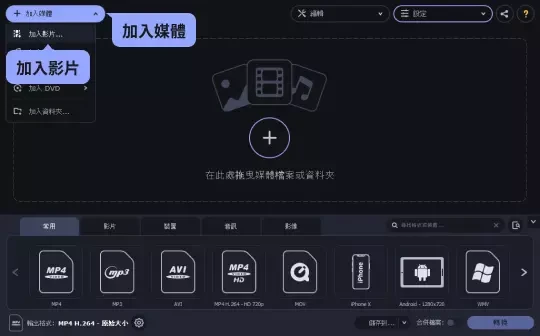
啟動軟體後,點選畫面上方的 「新增媒體」→「新增影片」,選擇您希望轉換的檔案。支援 AVI、MKV、MOV、WMV 等多種格式。
步驟 3:選擇 MP4 為輸出格式
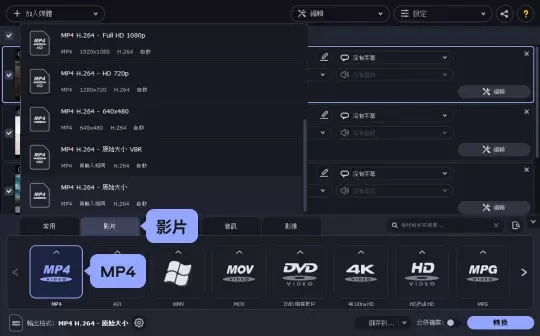
於畫面下方格式區塊,點選 「影片」分頁,然後選擇 MP4,並可視需求選定對應解析度(例如 Full HD 1080p)。
步驟 4:選擇輸出資料夾
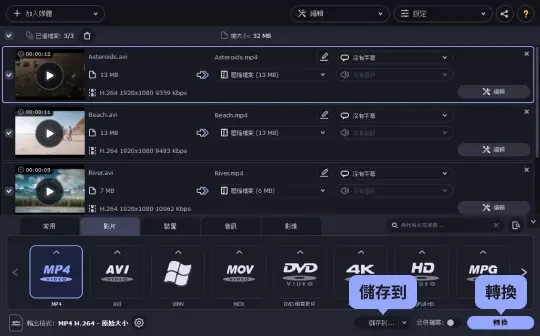
在介面下方可選擇輸出的檔案儲存位置,方便您後續管理影片資料。
步驟 5:開始轉檔
點擊右下角的 「轉換」 按鈕,即可啟動轉檔程序。Movavi 採用先進的硬體加速技術,能大幅縮短等待時間,即便是大型 4K 檔案也能迅速完成。
🔧 免費線上轉MP4 vs 桌面轉檔軟體差異比較
| 免費線上工具 | 桌面軟體 | |
| 檔案大小限制 | 通常限制上傳大小(常見 100MB~500MB),大型影片或 4K 檔案可能無法處理。 | 無需上傳至雲端,可直接處理本機大型檔案,支援長時間影片與高解析度格式。 |
| 畫質與位元率控制 | 為降低伺服器負載,可能自動壓縮畫質或降低位元率(Bitrate),影響畫面細節與清晰度。 | 可手動設定解析度、編碼格式、位元率與幀率,確保輸出品質符合需求。 |
| 轉檔速度 | 需先上傳影片至伺服器,再進行轉換,檔案越大等待時間越長。 | 利用本機 CPU / GPU 硬體加速(支援 Intel、NVIDIA、AMD),轉檔速度通常更快,尤其在 4K 影片處理上差異明顯。 |
| 隱私與資料安全 | 影片需上傳至第三方伺服器,若內容涉及企業資料或個人隱私,可能存在風險。 | 所有轉檔流程在本機完成,無需上傳雲端,更適合企業或內部影音資料處理。 |
| 功能完整度 | 多僅提供基本格式轉換功能。 | 除支援 180+ 格式轉換外,還可進行: - 批次轉檔 - 音訊提取 - 基本剪輯裁切 - AI 上縮畫質 - 影片壓縮優化 更適合長期或高頻率使用者。 |
總結:該選擇哪一種轉檔方式?
若僅偶爾轉換小型檔案,免費線上轉 MP4 工具可能已足夠。
但若需要處理大型影片、4K 解析度、保留畫質,或涉及企業資料安全,桌面版轉檔軟體會是更穩定且有效率的選擇。
👉 免費下載試用 Movavi Video Converter
常見問題FAQ
🎯 為什麼選擇 Movavi Video Converter?
📍支援 180 多種格式,轉檔不設限
📍簡單易用介面,初學者也能輕鬆上手
📍保留畫質與音質,專業級輸出效果
📍具備 AI 上縮、音訊提取、剪輯裁切等附加功能
📍支援 Intel、NVIDIA、AMD 硬體加速,速度提升數倍
🎯 免費線上轉MP4會壓縮畫質嗎?
多數免費線上轉檔工具為了節省伺服器資源與頻寬,通常會自動壓縮影片畫質或限制檔案大小(例如上傳上限 100MB~500MB)。
此外,部分平台可能降低位元率(Bitrate),導致畫面細節流失或聲音同步異常。
若需要保留原始畫質、支援大型檔案(如 4K 影片),建議使用桌面版轉檔軟體,例如 Movavi Video Converter,可自行調整解析度、位元率與編碼格式,確保輸出品質穩定。
🎯 Movavi Video Converter是否支援4K影片轉檔?
是的。Movavi Video Converter 支援 4K 影片轉檔與高解析度輸出,並可搭配 Intel、NVIDIA、AMD 硬體加速技術,大幅縮短轉檔時間。
使用者可選擇保留原始解析度,或依需求轉換為 1080p、720p 等格式,同時維持畫質與音訊品質。
🎯 轉MP4會影響字幕或音訊嗎?
是否影響字幕與音訊,取決於原始檔案格式與轉檔設定。
一般來說:
- 內嵌字幕(Embedded Subtitle)可保留於輸出影片中
- 外掛字幕(如 .srt)需在轉檔前手動載入
- 音訊格式可在轉檔時選擇 AAC、MP3 等輸出格式
使用 Movavi Video Converter 時,可在進階設定中確認字幕與音訊選項,避免轉檔後出現聲音不同步或字幕遺失的情況。
🎯 Movavi是買斷制還是訂閱制?
Movavi 提供「年度訂閱制」與部分版本的「買斷制授權」選項,實際方案依產品版本而異(如 Video Converter、Video Editor、Video Suite 等)。
透過台灣正式授權通路 - 愛上雲eSHOP 購買,可清楚了解授權類型、使用年限與更新方式,並避免購買來源不明的低價序號風險。
🎯 購買低價 Movavi序號會有風險嗎?
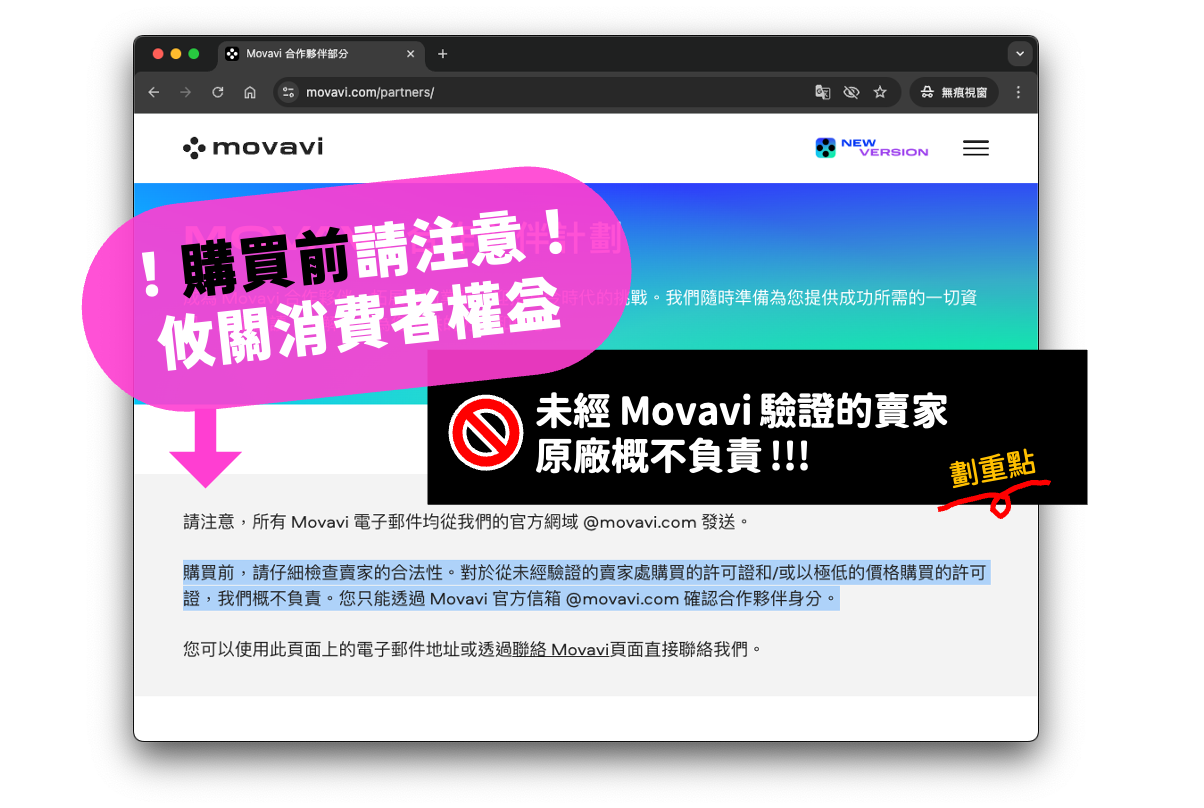
風險不是來自低價,風險是來自未經 Movavi 授權的通路或違反原廠授權條款。
經原廠系統偵測異常,序號最嚴重將會遭到停用/關閉,屆時將無法使用或更新。
強烈建議消費者在購買前,先確認銷售通路是否為Movavi官方授權經銷商,以保障自身權益與使用穩定性。
🎯 如何確認購買來源是否為Movavi官方授權經銷商?
Movavi 已開放消費者可直接向原廠確認經銷資格。
只需將購買來源公司名稱與網站資訊寄至:
即可由原廠回覆是否為合法授權通路。
此舉可有效避免誤購來源不明序號。
🎯 透過台灣授權通路購買有什麼優勢?
透過台灣正式授權通路購買,通常可享有:
- 原廠授權保障
- 中文介面與說明
- 合法發票(個人可兌獎、企業可報帳)
- 明確的授權條款說明
- 對於企業用戶而言,合規性與帳務憑證尤其重要。
👉 點我前往原廠授權在台灣的購買通路 - Movavi Video Converter 繁體中文版正式授權
🎯 Movavi適合哪些使用者?
Movavi Video Converter 適合:
需要快速轉檔 MP4 的影音創作者
- YouTube、社群媒體經營者
- 教學錄製與線上課程製作者
- 企業內部影音製作需求
若僅偶爾使用且檔案較小,可使用免費工具;
若需穩定品質與大量轉檔,桌面軟體會是更有效率的選擇。
關鍵字:影片轉檔 MP4、Movavi Video Converter 中文版、MP4 格式轉換、影音轉檔工具推薦、合法影音轉檔軟體、影片格式轉換教學、影片轉檔教學、MP4轉檔工具下載、Mac影片轉MP4、Windows影片轉MP4